帮助中心
这里汇总票云阁使用过程中的常见问题与操作说明。
通用
通用型
通用上传、处理与下载流程
通用上传、处理与下载流程
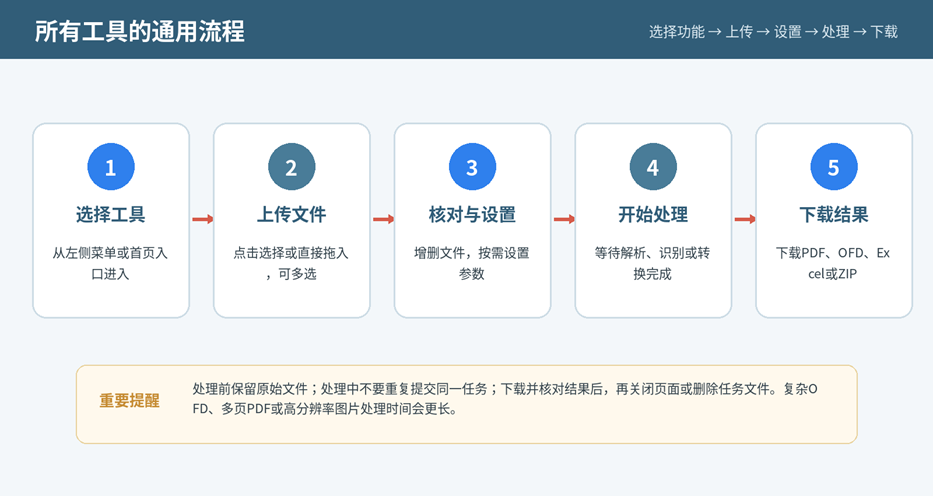
一、进入正确的功能入口
先确认原始文件格式和最终想得到的结果,再从左侧导航或首页快捷入口进入相应工具。选择错误入口通常会导致文件无法上传,例如OFD文件不能上传到“PDF发票合并打印”,图片应进入“图片发票合并打印”。
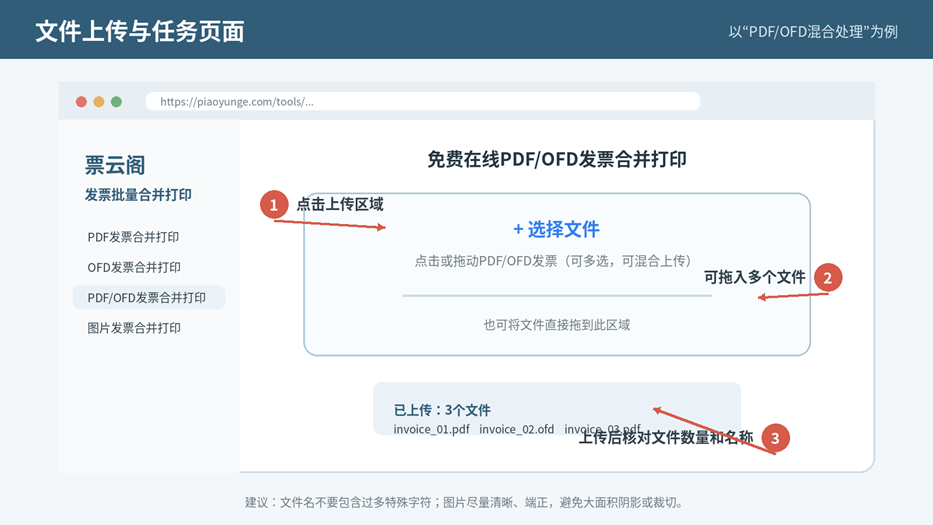
二、 上传文件
1 点击“选择文件”“选择发票”或“开始上传”;也可以将文件直接拖到虚线上传区域。
2 在文件选择窗口中按住Ctrl或Shift多选;同一功能允许的格式以上传提示为准。
3 等待上传完成,核对已上传文件数量、名称和格式。
4 发现错传时先删除该文件,再补充正确文件;不要直接开始处理。
• 文件名建议简短清晰,避免过多特殊字符、连续空格或非常长的路径。
• 扫描件和图片应保持清晰、端正,尽量不带黑边、阴影、手指遮挡或大面积背景。
• 单次文件较多或文件较大时,应分批处理并在每批完成后核对结果。
三、设置参数与预览
上传完成后,部分工具会进入参数设置页面。合并打印需要设置纸张、方向和行列;排序合并需要选择排序字段;添加发票章需要填写公司名称、税号和位置;重命名与分类需要选择规则。参数变化后应观察预览或列表是否同步更新。
四、开始处理与等待
• 点击“开始合并”“开始转换”“开始统计”“开始拆分”等按钮后,等待任务完成。
• 处理中不要连续重复点击按钮,也不要同时打开多个相同任务反复提交。
• OFD解析、图片裁切、多页拆分和大量发票识别通常耗时更长。
五、下载、预览与删除结果
任务完成后,根据功能不同可直接在线预览、浏览器打印或下载结果。单文件结果通常直接下载;多文件结果通常自动打包为ZIP。统计去重结果下载为Excel。
1 先打开预览或查看结果摘要,确认处理数量与上传数量基本一致。
2 点击下载按钮,将结果保存到本地明确的文件夹。
3 打开结果抽查版面、金额、字段、顺序和文件数量。
4 确认结果无误后,可使用页面提供的删除任务或清理文件功能;不要只保留网站结果而删除原始发票。
上传与处理
发票上传、文件识别、处理进度相关问题。
置顶 支持上传哪些发票文件?
票云阁当前主要围绕 PDF、OFD、图片类发票文件提供在线处理能力。不同功能入口支持的文件格式略有差异,请以对应功能页面的上传提示为准。
上传后为什么需要等待处理?
发票处理通常涉及文件解析、格式转换、页面识别、排序、合并、拆分或统计等步骤。文件越多、文件越大,处理耗时可能越长。
发票合并打印
PDF、OFD、图片发票合并打印相关问题。
合并打印后的文件是什么格式?
大多数合并打印类功能最终会生成 PDF 文件,便于用户在线预览、下载和打印。
为什么 OFD 发票需要转换后再合并?
OFD 文件在浏览器和不同系统中的兼容性存在差异。为保证展示和打印效果,系统会优先采用稳定的转换链路,将 OFD 内容转换为适合合并和打印的中间格式,再生成最终结果。
用户留言与反馈
用户需求、意见建议、问题反馈相关说明。
置顶 提交用户留言后,其他用户能看到吗?
不能。用户留言提交后会进入后台管理系统,仅供平台运营和处理人员查看,前台不会公开展示。
哪些留言可能被收录为新需求?
如果留言中提出的需求具有较强通用性、实现价值和用户使用场景,平台会进行评估。评估通过后,可能进入后续功能规划。